FlowForge Manual
CHAPTER 09 PT-BRO Cockpit — Referência Completa
Cada tela, cada painel e cada atalho de teclado do cockpit de terminal do FlowForge — incluindo falar com o ACE por voz de qualquer tela.
O Cockpit — Referência Completa
O Capítulo 7 apresentou o cockpit como um lugar onde você se senta. Este capítulo é a referência: cada tela que ele pode exibir, cada painel dessas telas e cada atalho de teclado — incluindo aquele que permite falar com o ACE em voz alta de qualquer lugar do produto.
Inicie-o a partir de qualquer projeto FlowForge:
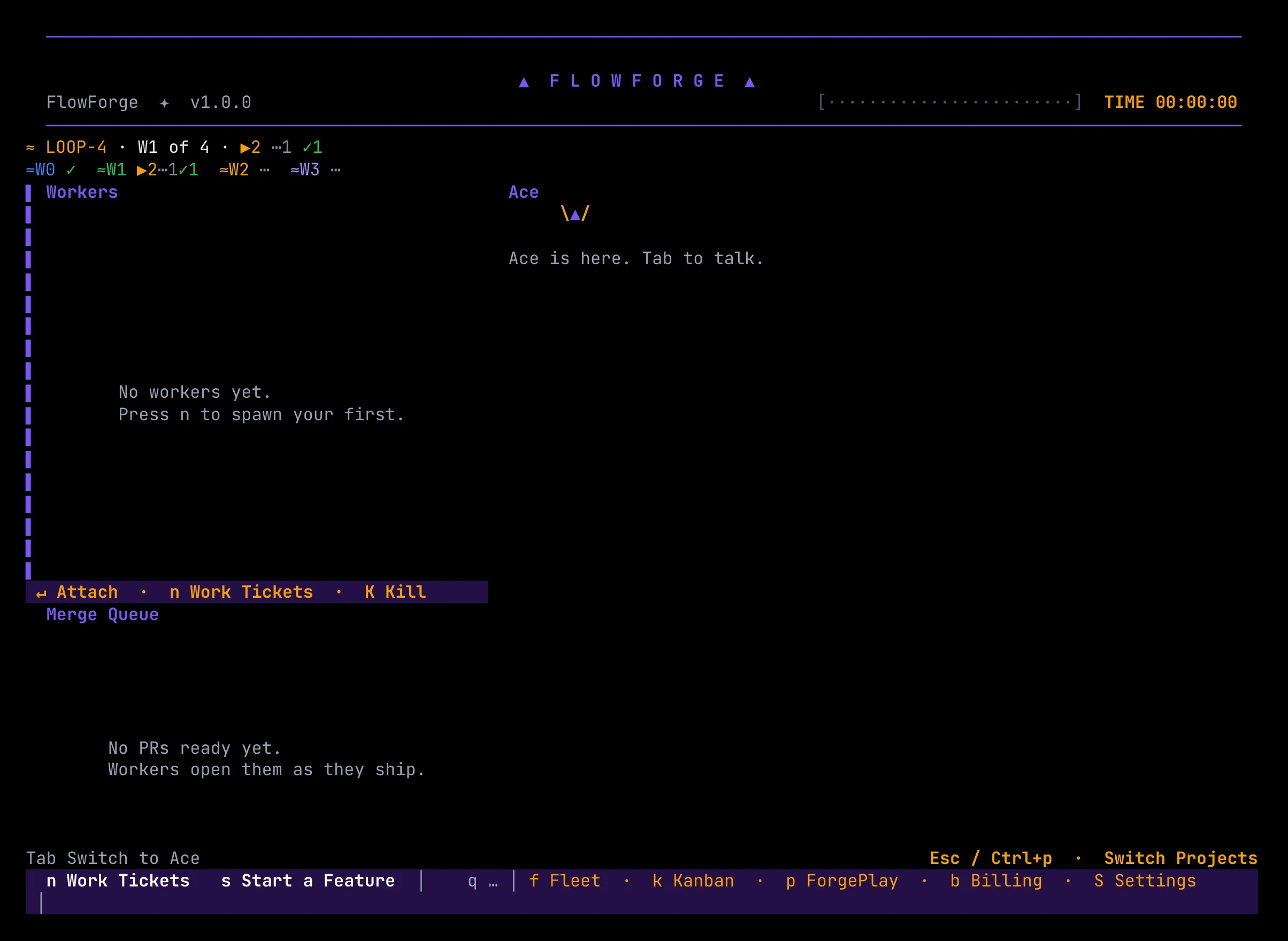
flowforge tuiO cockpit é uma aplicação de terminal em tela cheia — a superfície de destaque do FlowForge. Você nunca precisa sair dele para fazer o trabalho do dia: você sobe workers, acompanha sua execução, lê e ratifica documentos, faz merge de pull requests, confere seu faturamento e fala com o ACE, tudo na mesma tela.
Como o cockpit é organizado
O cockpit é uma única janela que alterna sua tela principal entre um punhado de visões, com duas coisas sempre presentes:
- A barra do ACE — uma conversa acoplável com o ACE, o Controlador. Ela está sempre a um duplo toque de Ctrl de distância, em qualquer tela.
- A faixa de rodapé — uma linha ao vivo com os atalhos de tela de maior prioridade,
para que você nunca precise lembrar onde está ou para onde pode ir. Pressione
?para o catálogo completo.
Cada status no cockpit é co-renderizado: a cor nunca é o único sinal. Cada estado
carrega uma cor e um glifo e um rótulo, as paletas são escolhidas para permanecerem
legíveis a usuários com deficiência de visão de cores, e o NO_COLOR é respeitado. Bom
artesanato de terminal faz parte do produto, não é um detalhe deixado para depois.
As telas
Cada uma destas está a uma tecla de distância da tela principal. A letra na margem é o atalho; as tabelas completas de atalhos estão abaixo.
| Tecla | Tela | Para que serve |
|---|---|---|
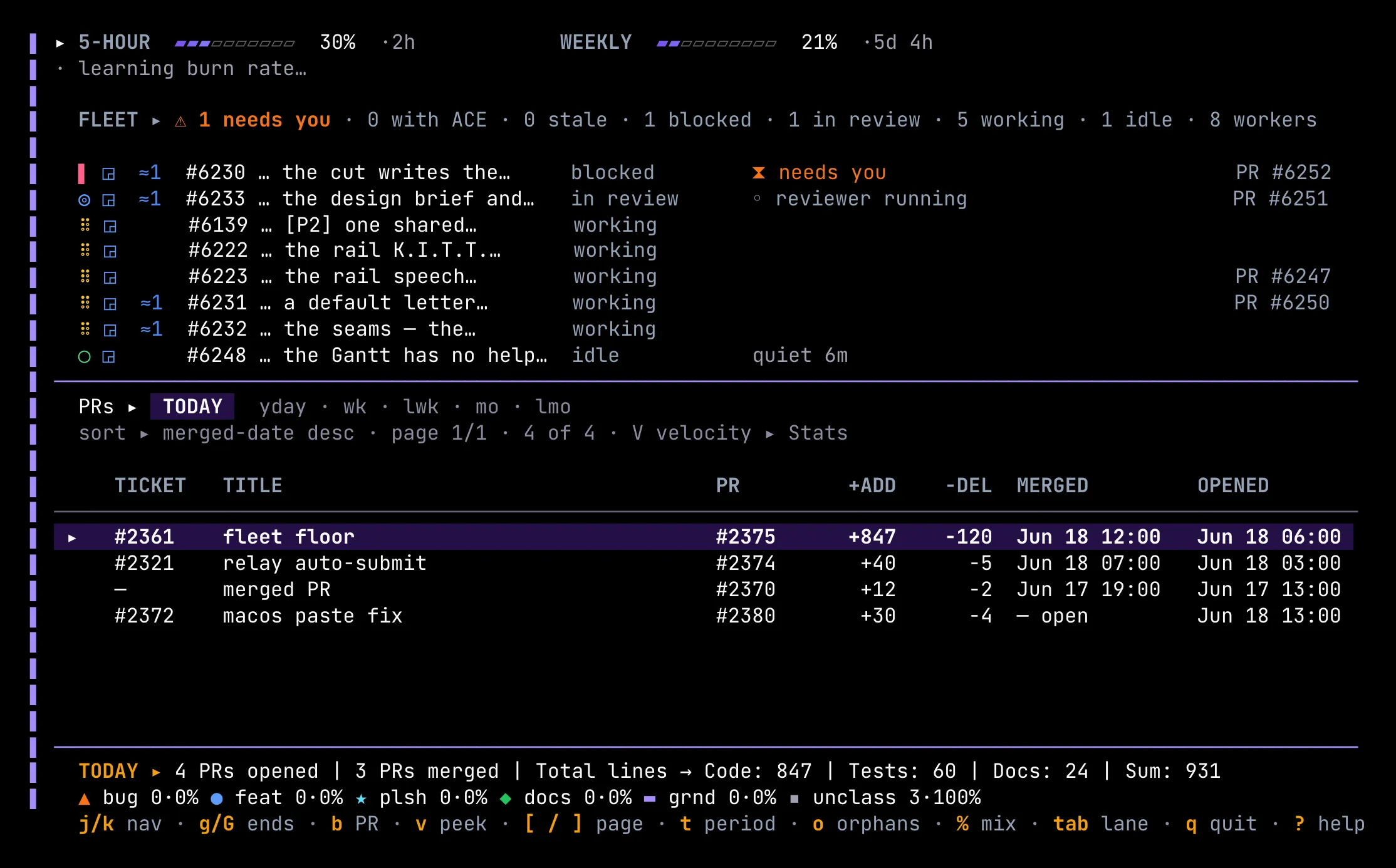
f | Fleet | O piso de workers ao vivo — cada worker em execução, seu estado, seu contexto e telemetria de tokens por worker, e o histórico de PRs merged do dia. |
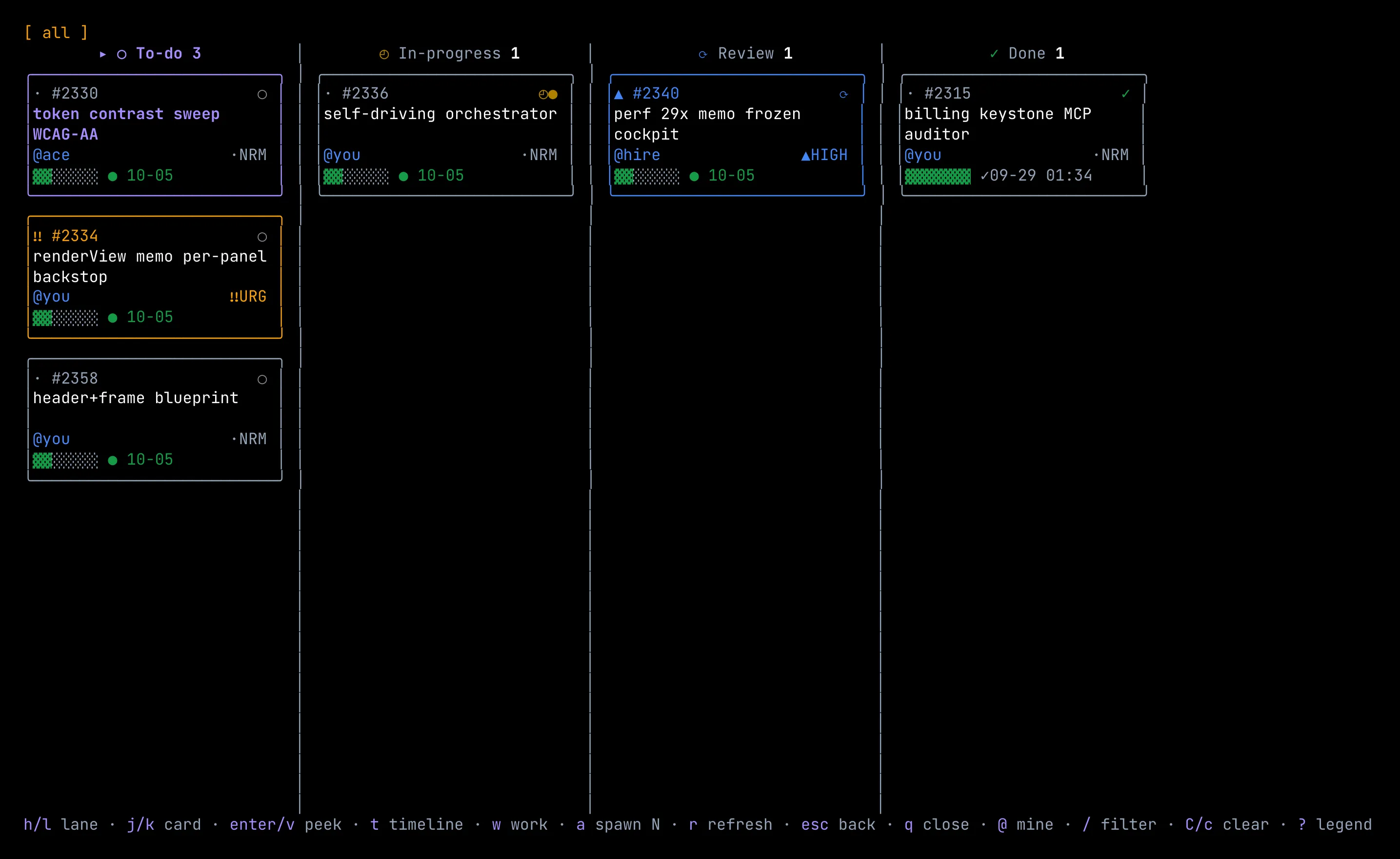
k | Kanban | O quadro de tickets: To-do → In-progress → Done, com cards de workers ao vivo se movendo por ele. |
s | Start a Feature | O fluxo de blueprint do Loop-2 — descreva uma feature em palavras, o FlowForge planeja por você (veja o Capítulo 7). |
p | ForgePlay | Inicie um fluxo guiado e acompanhe a cadeia da cerimônia avançar. |
P | Stats | O cartão de orgulho de prova de trabalho — seu trabalho entregue, em um relance. |
b | Billing | A vitrine de faturamento — tempo, custo e os recibos que provam o trabalho. |
d | Docs | A árvore de documentos do cliente — navegue pelos documentos renderizados do projeto. |
v | Doc viewer | O leitor de Markdown para um único documento. |
h | Harmony | Leia e ratifique blueprints de design dentro do cockpit. |
l | Log drawer | O fluxo de logs ao vivo (um ◆ marca novos logs). |
R | Release Notes | Cada versão, das mais novas para as mais antigas. |
H | Hook Inventory | Somente leitura: cada hook, onde ele vive, sua regra e sua classe. |
M | Manual | Abre este manual — a edição web ao vivo em flowforgesoft.com/manual/ — no seu navegador. Sempre a versão atual, nunca uma cópia local desatualizada. |
S | Settings | Seletor de tema (aplica ao vivo) e os controles ajustáveis — veja o Capítulo 11. |
Este manual está a uma tecla de distância. Pressione
Mem qualquer lugar do cockpit para abrir a edição web ao vivo deste manual no seu navegador — a mesma página que você está lendo agora, sempre atualizada. Dentro do app desktop, também está em Help ▸ FlowForge Manual. O livro ensina a tecla que o abre.
Os atalhos — o mapa de teclas completo
Estes são os atalhos globais do FlowForge, agrupados exatamente como a própria camada de
ajuda do cockpit os agrupa. Esta tabela é a única fonte de verdade — o cockpit gera
sua tela de ajuda a partir do mesmo registro, então o que você vê aqui é o que o produto
faz. Pressione ? a qualquer momento para abrir a versão ao vivo.
Navegação e foco
| Tecla | Ação |
|---|---|
Tab | Percorre o foco para frente entre os painéis |
Shift+Tab | Percorre o foco para trás |
Ctrl+P | Abre o Project Switcher |
Esc | Retorna ao Project Switcher |
? | Alterna a tela de ajuda |
q / Ctrl+C | Sai (com confirmação) |
Ciclo de vida do worker
| Tecla | Ação |
|---|---|
n | Sobe um novo worker em um ticket |
K | Encerra (kill) o worker em foco (com confirmação) |
T | Abre um terminal — uma sessão tmux independente (destaque com Ctrl-b d) |
X | Tenta novamente a injeção de brief para um worker sem brief |
x | Descarta a linha do worker em foco com erro (✗) |
u | Desarquiva: restaura a linha do worker de terminal em foco |
A | Arquiva um worker |
C | Limpa um worker (apenas linhas de terminal, com confirmação) |
Ctrl+G | Rederiva o status do worker a partir do GitHub (autocorrige uma rotulagem errada, fecha um ticket já merged) |
! | Vai direto ao worker que precisa de você |
Telas (abrir uma superfície)
| Tecla | Ação |
|---|---|
s | Start a Feature (fluxo de blueprint do Loop-2) |
f | Abre a visão Fleet |
k | Abre o quadro Kanban de tickets |
p | Abre o ForgePlay |
P | Abre a tela Stats |
b | Abre a vitrine Billing |
d | Abre a árvore de documentos do cliente |
v | Abre o leitor de documentos Markdown |
h | Abre o Harmony (leia e ratifique blueprints de design) |
l / L | Abre a gaveta de logs (log drawer) |
R | Na barra do ACE: atualiza o ACE. Em outras telas: abre a linha do tempo do Release Notes |
H | Na barra do ACE: handoff (salva onde estamos). Em outras telas: abre o Hook Inventory |
M | Abre este manual — a edição web ao vivo — no seu navegador (a tecla que você acabou de ler) |
S | Abre o Settings (seletor de tema ao vivo + controles) |
Merge e tickets
| Tecla | Ação |
|---|---|
m | Faz merge do PR selecionado (roda os portões de CI / GOLDEN / confirmação) |
B | Explica por que o ticket selecionado está bloqueado |
Contexto e interface (chrome)
| Tecla | Ação |
|---|---|
Ctrl+T | Alterna o widget de janela de contexto (compacto / expandido) |
, | Abre o Billing Settings |
N | Abre “What’s New” (notas de versão de uma atualização disponível) |
D | Tenta novamente o daemon de docs (quando ⚠ DOCS OFFLINE aparece) |
Cada tecla aqui é real. O catálogo de ajuda do cockpit é gerado a partir do mesmo registro de atalhos que conecta essas teclas — uma tecla nunca pode estar documentada e morta, ou conectada e não documentada. Se uma tecla funciona, ela está na tela de ajuda; se está na tela de ajuda, ela funciona.
Falando com o ACE — voz de qualquer tela
Voz é um recurso de primeira classe, não uma novidade. Você pode falar com o ACE de qualquer tela — você não precisa estar na barra do ACE, e não precisa parar o que está fazendo.
- Duplo toque em
Ctrl(ou pressioneCtrl+L) — push-to-talk. Fale seu pedido para o ACE de qualquer lugar do cockpit. Ele degrada graciosamente para digitação se a voz não estiver configurada. Alt+V— um atalho legado para o mesmo push-to-talk (também degrada para digitação).
Ative a voz uma única vez:
flowforge voice setup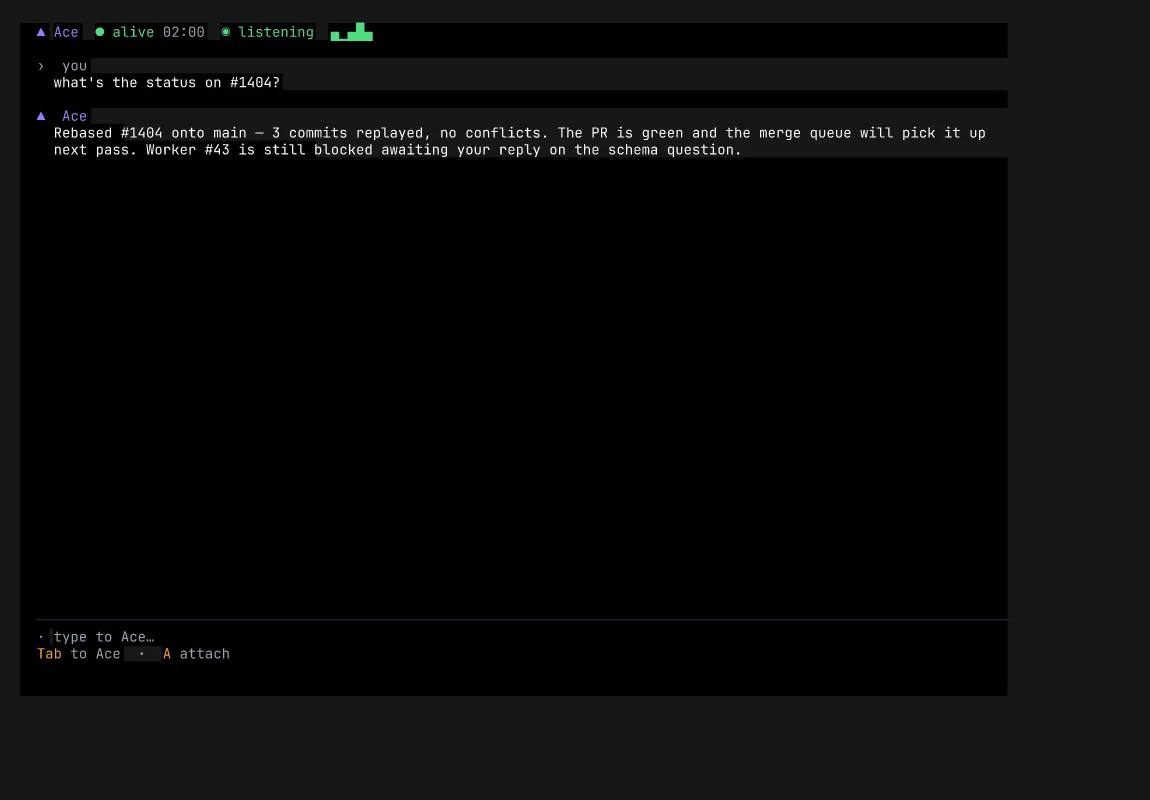
Controles de voz
| Tecla | Ação |
|---|---|
Ctrl·Ctrl / Ctrl+L | Fala com o ACE de qualquer tela (push-to-talk) |
Alt+V | Fala com o ACE — atalho legado (degrada para digitação) |
Alt+M | Muda / ativa a voz do ACE (persistente) |
Alt+S | Alterna o SpeakReplies — o ACE fala cada resposta em voz alta (persistente) |
Alt+I | Instala o suporte a voz (baixa os modelos de fala) |
Ctrl+Y | Copia a última resposta do ACE para a área de transferência |
Ctrl+S | Seleção de terminal — arraste para selecionar e copiar qualquer texto da conversa (funciona enquanto você compõe; o rascunho é mantido) |
Ctrl+Shift+V | Cola a área de transferência no campo em foco |
A janela de pausa de voz — quanto tempo o ACE espera durante uma pausa antes de decidir que você terminou de falar — é, ela própria, ajustável em Settings (veja o Capítulo 11), porque pensar em voz alta não deveria ser interrompido.
Poder dizer o que você quer, de qualquer tela, é um recurso pelo qual as pessoas assinariam por si só. É a expressão mais direta do Never Alone: o ACE está sempre a uma tecla — ou uma frase falada — de distância.
Por que isso importa
O cockpit é onde a disciplina do FlowForge deixa de ser um conjunto de regras e se torna um lugar onde você trabalha. Tudo está a uma tecla de distância, cada status conta a verdade de mais de um jeito, e o ACE está lá quando você pede — por escrito, ou falando. Ele só ouve depois que você começa a falar com ele, e para quando você envia ou aperta Esc. Você não gerencia o fluxo de trabalho — você se senta nele.